Cách kéo dài video trên iPhone
Bài viết này gồm hai phần, một phần giúp bạn điều chỉnh nhanh chậm với các video quay slo-motion, và một phần giúp bạn điều chỉnh trên video bất kỳ.
Có thể bạn không biết là bạn có biết rằng bạn có thể thay đổi tốc độ video của video quay ở chế độ slo-mo trên iPhone, thậm chí chỉnh nó thành tốc độ bình thường trở lại. Dưới đây là mọi thứ bạn cần biết về tăng tốc video trên iPhone, hoặc kéo dài video trên iPhone.
Cách chỉnh tốc độ video khi quay slo-mo
- Vào ứng dụng Ảnh, mở một video Slo-mo lên.

- Bấm vào nút Sửa.
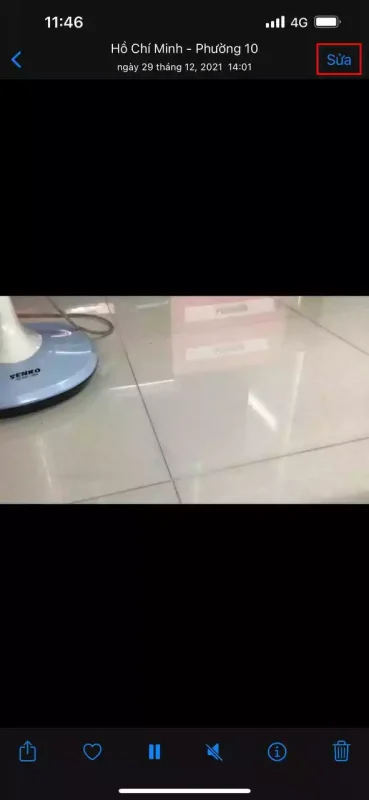
- Để ý thanh công cụ ở dưới, chọn công cụ đầu tiên.
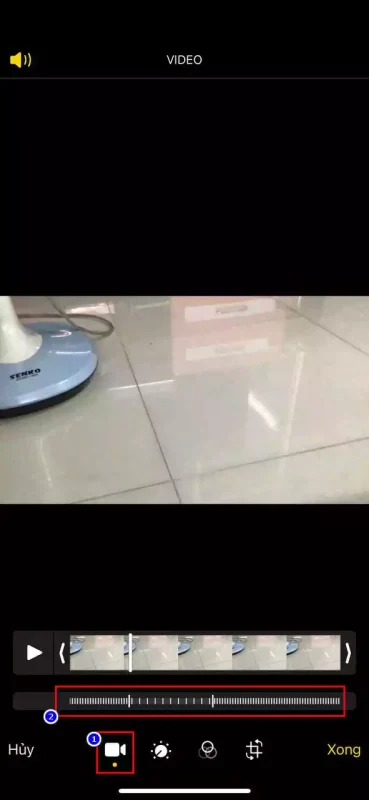
- Kéo thanh trượt ngay bên trên để chỉnh nhanh chậm cho đoạn video Slo-mo.
- Xong bạn lưu lại là được.
Cách kéo dài video trên iPhone bằng iMovie
iMovie là một ứng dụng chỉnh sửa video được cài đặt sẵn được phát triển bởi Apple Inc. cho các thiết bị macOS , iOS và iPadOS.
iMovie được bao gồm miễn phí khi mua thiết bị Mac hoặc iOS mới vào cuối năm 2013 và miễn phí cho tất cả người dùng kể từ đầu năm 2017. Apple định vị trình biên tập video iMovie của mình cho thị trường tiêu dùng. Đối với thị trường chuyên nghiệp, Apple cung cấp một sản phẩm khác là Final Cut Pro.
Bạn có thể dùng ứng dụng iMovie để kéo dài video hay tua nhanh video trên iPhone dễ dàng, cách làm như sau:
- Cài đặt iMovie vào iPhone của mình.
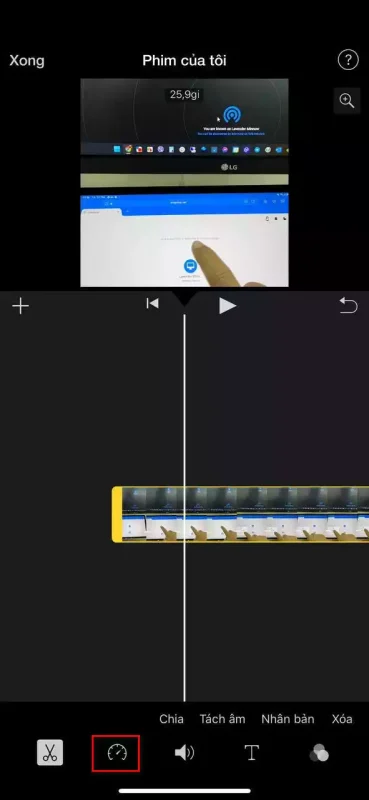
- Mở ứng dụng iMovie lên, chọn mục Phim > sau đó chọn video bạn muốn điều chỉnh kéo dài hoặc tua nhanh.

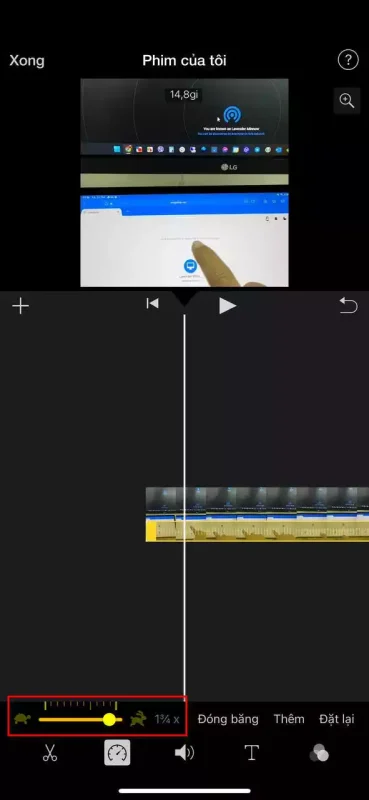
- Ở thanh công cụ bên dưới, bấm vào biểu tượng thứ nhì như ảnh dưới.
- Kéo thanh trượt ngay bên trên để chỉnh nhanh chậm cho đoạn video Slo-mo.
- Xong xuôi, bạn bấm vào nút Share.
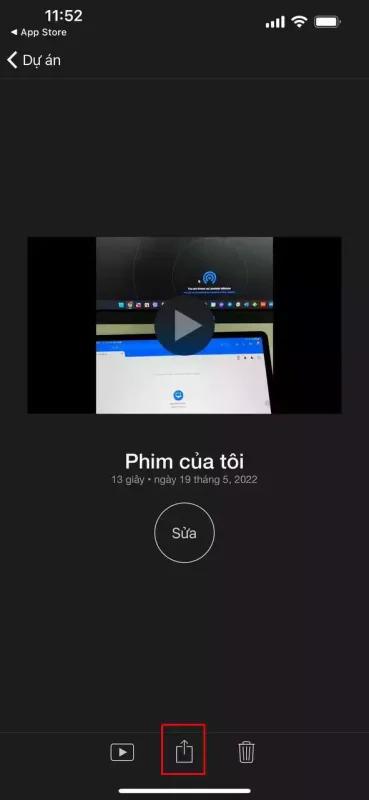
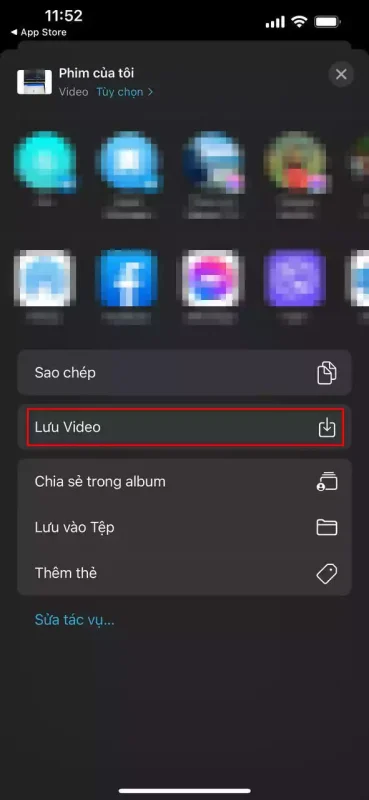
- Chọn Lưu video để lưu lại video đã kéo dài hay tua nhanh.
Hy vọng thủ thuật trên sẽ giúp bạn kéo dài video trên iPhone hay các nhu cầu như cắt video, tua nhanh video,…


Nhận xét
Đăng nhận xét